チャンネル登録解除の方法は?スマホ・PCの手順と通知・相手にバレるかを2026年版で徹底解説
2026年11月現在、YouTubeのチャンネル登録解除は、スマートフォンのアプリとパソコンのブラウザから簡単に操作できます。しかし、いざ解除しようとすると「どこを押せばいいの?」「相手に通知が届く?」「間違えて解除した場合、元に戻せる?」といった疑問を持つ人も少なくありません。特に、iPhoneとAndroidでは画面の表示や操作位置が異なる場合があり、慣れていないと目的のチャンネルを見つけるまでに時間がかかることもあります。
チャンネル登録を解除すると、そのチャンネルは登録チャンネル一覧から外れ、登録者向けの新着通知も受け取らなくなります。一方、通知だけをオフにする方法や、解除後に再登録する方法も用意されています。YouTube公式ヘルプの最新案内を踏まえ、スマホ・PC別の操作方法から、解除したことが相手に知られる可能性、解除できないときの原因まで詳しく解説します。
📌 【この記事の重要ポイントまとめ】 - チャンネル登録解除の方法: 動画ページやチャンネルページの「登録済み」から「登録解除」を選択すれば完了する。 - 相手にバレる可能性: 解除したことを知らせる個別通知は通常送られない。ただし、公開設定や相手の確認状況によっては気づかれる可能性がある。 - 解除後の注意点: 再登録はいつでも可能だが、通知設定はリセットされるため、必要に応じてベルの設定をやり直す必要がある。
【まず知っておきたい】YouTubeのチャンネル登録解除とは?解除すると何が変わる?
YouTubeのチャンネル登録解除とは、特定のチャンネルを自分の登録チャンネル一覧から外す操作です。
YouTubeでは、気に入ったチャンネルを登録すると、新しい動画を登録チャンネルのフィードで確認できるようになります。また、通知設定によっては、新着動画やライブ配信などの情報を受け取れます。
登録解除すると、この登録関係が終了します。
チャンネル登録解除によって変わること
主な変化は次のとおりです。
- 登録チャンネル一覧から対象チャンネルが外れる。
- 登録チャンネルのフィードに新着動画が表示されなくなる。
- そのチャンネルの登録者向け通知が届かなくなる。
- 再び動画を見たい場合は、検索などからチャンネルを探す必要がある。
ただし、登録解除はチャンネルそのものを非表示にしたり、アクセスを禁止したりする機能ではありません。
解除後も、そのチャンネルが公開している動画は通常どおり視聴できます。チャンネル名を検索したり、動画のURLからアクセスしたりすることも可能です。
また、登録解除したからといって、YouTubeのおすすめ欄から必ずそのチャンネルの動画が消えるわけではありません。
YouTubeのホーム画面には、登録状況だけでなく、視聴履歴や興味関心などをもとにしたおすすめ動画も表示されます。そのため、登録解除後も過去に視聴したジャンルや関連動画が表示される場合があります。
登録解除とチャンネル非表示・ブロックは別の操作
ここで混同しやすいのが、登録解除とブロックの違いです。
登録解除は、自分の登録一覧や新着情報を整理するための操作です。相手のチャンネルを利用できなくするものではありません。
動画を見たくない場合でも、登録解除だけではおすすめ表示を完全に防げないことがあります。おすすめ動画については「興味なし」など、別の設定を使う方法もあります。
つまり、単純に登録一覧を整理したいなら登録解除、通知だけが煩わしいなら通知オフ、特定のおすすめ動画を減らしたいならおすすめ設定の変更というように、目的に合わせて操作を選ぶことが大切です。
【2026年最新】チャンネル登録解除の方法!iPhone・Android・PC別に解説
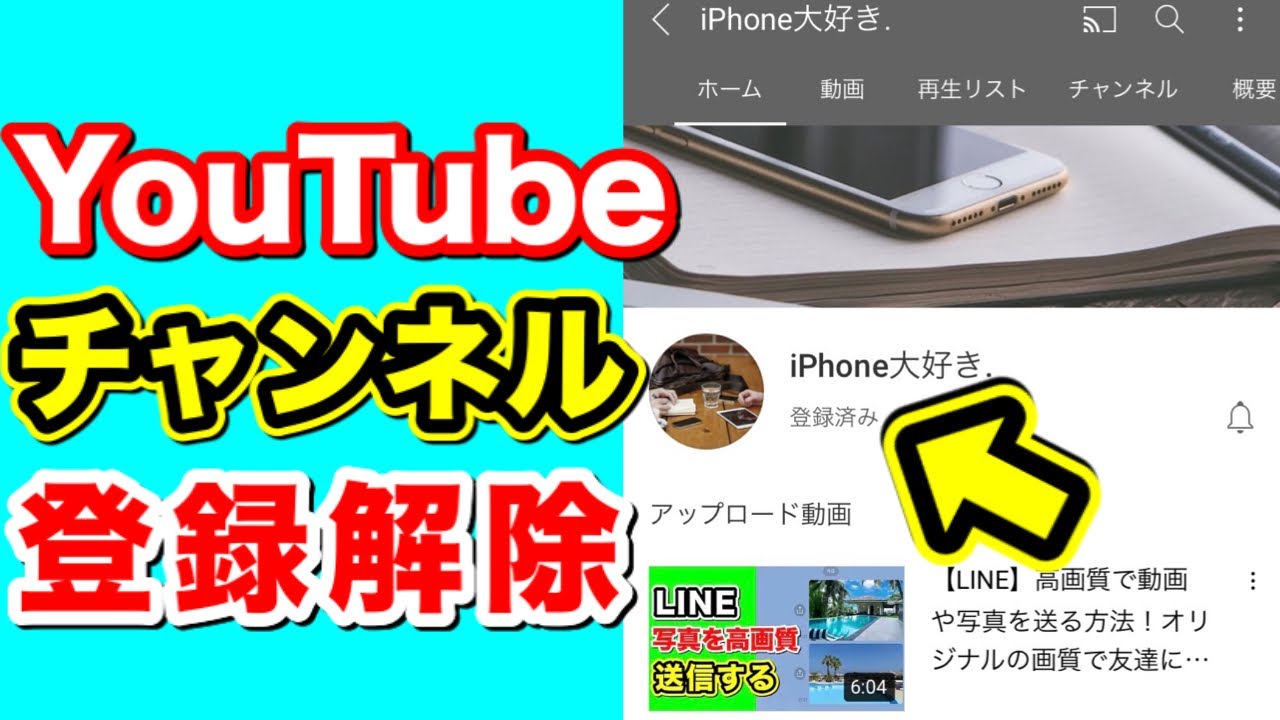
チャンネル登録解除は、基本的に対象チャンネルの動画ページまたはチャンネルページから操作できます。
2026年11月時点のYouTube公式ヘルプでも、スマートフォンとパソコンの両方で「登録済み」から解除する手順が案内されています。
iPhoneでチャンネル登録解除する方法
対象:iPhone・iPadのYouTubeアプリ
iPhoneで登録解除する場合は、次の手順で進めます。
1. YouTubeアプリを開き、Googleアカウントにログインする。
2. 登録解除したいチャンネルの動画を開く。
3. 動画の下に表示される「登録済み」をタップする。
4. メニューから「登録解除」を選択する。
5. 解除後、画面下部に表示される完了メッセージを確認する。
これで操作は完了です。
iPhoneでは、解除操作の確認ポップアップが表示されない場合があります。YouTube公式ヘルプでも、登録解除時の確認ポップアップはiPhone・iPadでは利用できないと案内されています。
そのため、登録済みボタンを押した後は、表示されたメニューの内容を確認してから操作してください。
Androidでチャンネル登録解除する方法
対象:Androidスマートフォン・タブレット
Androidでも基本的な流れはiPhoneと同じです。
1. YouTubeアプリを起動する。
2. 登録解除したいチャンネルの動画またはチャンネルページを開く。
3. 動画下部の「登録済み」をタップする。
4. 「登録解除」を選択する。
5. 解除完了の表示を確認する。
端末やアプリの表示によっては、登録済みボタンの近くにあるベルのアイコンから操作する画面もあります。
Androidでは、登録解除時に確認ポップアップが表示される場合もあります。誤操作を防ぐため、確認画面が表示されたら対象チャンネル名を確かめてください。
PCでチャンネル登録解除する方法
対象:Windows・Macなどのパソコン
パソコンの場合は、ブラウザからYouTubeを開いて操作します。
1. YouTubeにアクセスしてログインする。
2. 左側のメニューから「登録チャンネル」を開く。
3. 解除したいチャンネルを探す。
4. 対象チャンネルのページまたは動画ページを開く。
5. 動画下部などにある「登録済み」をクリックする。
6. 表示されたメニューから「登録解除」を選択する。
7. 画面下部に解除完了のメッセージが表示されたことを確認する。
PCでは画面が広いため、登録チャンネルを探しながら作業しやすいのがメリットです。
特に、長年利用していて登録数が多いアカウントでは、一覧から対象を見つけて解除する方法が便利です。
スマホとPCの操作方法を比較
| 項目 | iPhone・Android | PC |
|---|---|---|
| 操作場所 | YouTubeアプリ | ブラウザ |
| チャンネル検索 | 検索・登録一覧 | 検索・左側メニュー |
| 解除方法 | 登録済みから登録解除 | 登録済みから登録解除 |
| 完了確認 | 画面下部の表示 | 画面下部の表示 |
| 誤操作への注意 | 特にiPhoneは確認画面に注意 | メニューを確認して操作 |
基本的な仕組みは共通ですが、画面レイアウトやボタンの位置はアプリのバージョンによって変わることがあります。
【登録チャンネル一覧の確認方法】解除したいチャンネルを見つけるには?
登録解除したいチャンネルが見つからない場合は、まず登録チャンネル一覧を確認しましょう。
YouTubeでは、登録済みのチャンネルをまとめて確認できる機能が用意されています。
スマホで登録チャンネル一覧を確認する方法
スマホでは次の手順で確認できます。
1. YouTubeアプリを開く。
2. ホーム画面上部などにある「Subs」または「登録チャンネル」を開く。
3. 「すべて」をタップする。
4. 登録しているチャンネルの一覧を表示する。
5. 対象チャンネルを選んでチャンネルページへ移動する。
アプリの新しい画面では、登録チャンネルのフィードがホーム画面上部に表示される場合があります。
また、チャンネル名の横に新着コンテンツを示す表示が付いたり、ライブ配信中のチャンネルに「Live」と表示されたりすることもあります。
PCで登録チャンネル一覧を確認する方法
PCでは、YouTubeにログインした状態で左側の「登録チャンネル」をクリックします。
ここから登録中のチャンネルを確認し、対象チャンネルのページに移動できます。
なお、ホーム画面に表示される動画と登録チャンネルの一覧は同じではありません。
YouTube公式ヘルプによると、ホーム画面には視聴者の興味に合わせた動画が表示されるため、登録しているすべてのチャンネルの動画が並ぶわけではありません。
そのため、登録状況を正確に確認したい場合は、ホーム画面ではなく登録チャンネルの一覧を利用するのが確実です。
登録解除できたか確認する方法
操作後に本当に解除されたのか不安な場合は、次の方法で確認できます。
- 対象チャンネルのページを開く。
- ボタンの表示が「登録済み」から「チャンネル登録」に変わっているか確認する。
- 登録チャンネル一覧から対象チャンネルが消えているか確認する。
特に、ボタンの表示を確認する方法が簡単です。
「チャンネル登録」と表示されていれば、そのアカウントでは現在登録していない状態です。
【通知オフと登録解除はどっちがいい?】違い・再登録後の影響を比較
チャンネル登録解除を検討する人の中には、動画自体は好きだけれど、通知が多くて困っているという人もいます。
その場合、必ずしも登録解除する必要はありません。
YouTubeには、チャンネル登録を維持したまま通知だけを停止する機能があります。
登録解除・通知オフ・再登録の違い
| 操作 | 登録状態 | 新着動画の登録フィード | チャンネル通知 |
|---|---|---|---|
| チャンネル登録解除 | 未登録 | 表示されない | 登録者向け通知は停止 |
| 通知を「なし」に変更 | 登録中 | 表示される | 届かない |
| チャンネル再登録 | 登録中 | 再び表示される | 設定がリセットされる |
この3つは似ているようで、実際には大きな違いがあります。
チャンネル登録を維持して通知だけオフにする方法
通知だけを止めたい場合は、登録解除ではなく通知設定を変更します。
1. 対象チャンネルのページを開く。
2. 「登録済み」の横にあるベルのアイコンをタップまたはクリックする。
3. 通知設定から「なし」を選択する。
YouTubeでは、チャンネルごとに主に次の3種類の通知設定が用意されています。
- すべて: 長尺動画やライブ配信などの通知を受け取る。
- カスタマイズされた通知: 視聴状況などに応じて通知を受け取る。
- なし: そのチャンネルからの通知を停止する。
通知を「なし」にしてもチャンネル登録は維持されます。そのため、登録チャンネルのフィードから新着動画を確認できます。
チャンネル再登録の方法
一度登録解除したチャンネルでも、いつでも再登録できます。
手順は次のとおりです。
1. YouTubeの検索欄にチャンネル名を入力する。
2. 対象チャンネルのページを開く。
3. 「チャンネル登録」をタップまたはクリックする。
4. 必要に応じてベルのアイコンを選択する。
5. 希望する通知設定を指定する。
再登録すると、そのチャンネルは再び登録チャンネル一覧に追加されます。
ただし、重要な注意点があります。
一度登録解除してから再登録すると、以前の通知設定はリセットされます。
以前「すべて」の通知を選択していた場合でも、再登録後は自動的に同じ設定へ戻るとは限りません。
YouTube公式ヘルプでは、再登録後の通知設定は「カスタマイズされた通知」または「なし」にリセットされる場合があると案内されています。
新着動画を毎回確認したい場合は、再登録後にベルを開き、「すべて」を選び直してください。
2026年の通知機能で知っておきたい変更点
2026年4月には、TeamYouTubeからプッシュ通知に関する運用変更が告知されました。
「すべて」の通知を設定していても、長期間そのチャンネルのコンテンツに反応していない登録者には、プッシュ通知を送らない仕組みが導入されます。
ただし、通知が完全になくなるわけではなく、YouTubeアプリ内の受信トレイでは確認できる場合があります。
つまり、通知ベルを「すべて」に設定していても、必ずスマートフォンの画面にプッシュ通知が届くとは限りません。
通知が少ないことだけを理由に登録解除や再登録を繰り返す前に、アプリ内の通知欄も確認しておきましょう。
【チャンネル登録解除すると相手にバレる?】通知・登録者一覧の仕組みを検証
登録解除をためらう理由として多いのが、投稿者本人に知られてしまうのではないかという不安です。
特に、知人や好きな配信者、長期間応援してきたクリエイターのチャンネルを解除する場合、相手との関係が気になる人もいるでしょう。
登録解除すると相手に通知が届く?
基本的に、チャンネル登録解除したことを知らせる個別通知が相手に送られる仕組みではありません。
登録者が解除した瞬間に、投稿者へ「○○さんが登録解除しました」といった通知が届くわけではありません。
ただし、YouTubeでは登録者のプライバシー設定によって、誰がチャンネルを登録しているかを確認できる範囲が異なります。
登録者の公開設定によっては名前が見える
YouTubeの登録チャンネルの公開設定は、初期状態では非公開です。
非公開にしている場合、ほかのユーザーは自分が登録しているチャンネルを確認できず、投稿者の登録者一覧にもアカウントが表示されません。
一方、公開設定にしている場合は、登録しているチャンネルが自分のチャンネルページに表示され、登録先のチャンネルの登録者一覧にもアカウントが表示されます。
この違いは、解除したことが相手に知られる可能性を考えるうえで重要です。
| 登録の公開設定 | 登録中の表示 | 解除後の状態 |
|---|---|---|
| 非公開 | 通常、登録者一覧に表示されない | 登録者として表示されない |
| 公開 | 登録先の登録者一覧に表示される | 登録者一覧から外れる |
| 非公開でも限定公開の交流に参加 | 登録していることが他者に見える場合がある | 登録状態によって変わる |
YouTube公式ヘルプでは、登録チャンネルを非公開にしていても、登録者限定のライブチャットや、登録者・メンバー限定コメントへの参加時には、ほかのユーザーに登録状態が公開される場合があると説明されています。
投稿者は誰が登録解除したか確認できる?
YouTube Studioには「最近の登録者」という機能があります。
投稿者はYouTube Studioのダッシュボードから、最近登録したユーザーを確認できます。
ただし、表示対象には条件があります。
- 登録チャンネルを公開設定にしている。
- 過去28日以内に登録している。
非公開設定のユーザーや、停止・スパムと判定されたアカウントなどは一覧に表示されない場合があります。
この機能は、登録してきたユーザーを確認するためのものであり、登録解除した人の名前を一覧表示する機能ではありません。
したがって、投稿者が登録者数の変化に気づくことはあっても、通常は誰が解除したのかを個別に特定できるわけではありません。
相手に知られることを心配している場合のポイント
登録解除によって個別通知が送られることを心配する必要は基本的にありません。
ただし、公開設定で登録者一覧に表示されていた場合や、投稿者が以前から登録状況を把握していた場合には、変化から推測される可能性はあります。
【チャンネル登録解除できない理由】よくある原因と解決方法
登録解除ボタンが見つからない、押しても解除されない、解除したはずなのに登録状態が戻っているなど、操作に関するトラブルが起きることもあります。
原因を一つずつ確認してみましょう。
1.ログインしているGoogleアカウントが違う
YouTubeでは、複数のGoogleアカウントやチャンネルを切り替えて利用できます。
そのため、普段利用しているアカウントとは別のアカウントでログインしていると、登録チャンネル一覧が異なって見えることがあります。
対処方法は次のとおりです。
1. YouTubeのプロフィール画像をタップする。
2. 「アカウントを切り替える」を選択する。
3. 普段使っているGoogleアカウントを確認する。
4. 対象チャンネルが登録されているアカウントに切り替える。
特に、個人用と仕事用のアカウントを使い分けている人は注意してください。
2.ホーム画面に動画が表示されないだけ
登録したチャンネルの動画がホーム画面から消えた場合、登録解除されたと勘違いすることがあります。
しかし、YouTubeのホーム画面は、登録チャンネルの新着動画をすべて表示する場所ではありません。
登録しているか確認するには、対象チャンネルのページを開き、ボタンが「登録済み」になっているかチェックしましょう。
3.アプリやブラウザの表示に問題がある
アプリのバージョンが古かったり、通信環境が不安定だったりすると、操作画面が正常に更新されない場合があります。
その場合は次の方法を試してください。
- YouTubeアプリを最新版に更新する。
- アプリを終了して再起動する。
- Wi-Fiとモバイル通信を切り替える。
- ブラウザを再読み込みする。
- 一度ログインアカウントを確認する。
スマホでうまく操作できない場合は、PCのブラウザから同じアカウントでログインして解除する方法もあります。
4.登録解除したのに再び登録されている
YouTube公式ヘルプでは、登録していないチャンネルから通知が届く場合や、解除したチャンネルが再び登録されているように見える場合、ブラウザのサードパーティー拡張機能が関係している可能性も案内されています。
心当たりのない登録が発生する場合は、ブラウザに追加した拡張機能を確認しましょう。
不要な拡張機能を無効化し、Googleアカウントのセキュリティ状況も確認すると安心です。
5.有料メンバーシップを解約しようとしている
ここは特に注意したいポイントです。
YouTubeの無料チャンネル登録と、有料チャンネルメンバーシップは別の仕組みです。
有料メンバーシップでは、月額料金を支払うことで限定動画、バッジ、絵文字などの特典を利用できます。
有料メンバーシップを終了したい場合は、通常のチャンネル登録解除ではなく、購入とメンバーシップの管理画面からキャンセル操作を行う必要があります。
PCではYouTubeの購入とメンバーシップの管理画面、スマホではプロフィール画像から「購入とメンバーシップ」を開いて対象のメンバーシップを選択します。
通常の登録解除と有料契約のキャンセルを混同しないようにしましょう。
【プロの結論】チャンネル登録解除で後悔しないための判断基準
チャンネル登録解除は、YouTubeを快適に利用するための整理機能です。
しかし、解除する目的によっては、ほかの設定を使ったほうが便利なケースもあります。
重要なのは、何を変えたいのかを明確にすることです。
チャンネル登録解除がおすすめの人
次のような場合は、登録解除が適しています。
- 以前は見ていたが、現在は興味がなくなった。
- 登録チャンネルが増えすぎて整理したい。
- 今後そのチャンネルの新着動画を追う予定がない。
- 登録一覧を自分の興味に合わせて見直したい。
登録チャンネルを整理すると、見たい動画を探しやすくなります。
特に、長年YouTubeを使っていて登録数が増えている場合は、定期的に一覧を見直すと便利です。
登録解除しないほうがよい人
一方、次のような場合は、すぐに登録解除しない方法もあります。
- 動画は好きだが通知が多い。
- 忙しい時期だけ新着通知を止めたい。
- ときどき動画を見たい。
- 再び視聴する可能性が高い。
こうしたケースでは、ベルの通知設定を「なし」にするだけで十分です。
登録関係を維持できるため、あとからチャンネルを探し直す必要もありません。
誤操作を防ぐために確認したい3つのポイント
登録解除を実行する前に、次の3点を確認しましょう。
1.対象チャンネルが正しいか
似た名前のチャンネルが複数存在する場合があります。チャンネルアイコンや投稿内容も確認してください。
2.通知オフで解決できないか
新着通知が煩わしいだけなら、登録解除より通知設定の変更が適しています。
3.再登録後の通知設定を把握しているか
再登録すると通知設定がリセットされる場合があります。解除前に覚えておくと、再登録後の設定変更がスムーズです。
この3点を確認すれば、不要な登録解除や再設定の手間を減らせます。
【チャンネル登録解除に関するよくある質問(FAQ)】
Q1:YouTubeでチャンネル登録解除すると相手にバレますか?
A1:通常、登録解除したことを知らせる個別通知は相手に送られません。ただし、登録チャンネルを公開設定にしている場合、登録中は相手の登録者一覧に表示される可能性があります。以前の登録状況を把握されている場合は、解除に気づかれる可能性もあります。
Q2:チャンネル登録解除した後、もう一度登録できますか?
A2:できます。対象チャンネルのページを開き、「チャンネル登録」を押せば再登録できます。ただし、以前設定していた通知はリセットされる場合があるため、ベルの設定を確認してください。
Q3:チャンネル登録解除すると過去のコメントや高評価も消えますか?
A3:登録解除はチャンネルとの登録関係を解除する操作であり、過去のコメントや高評価を一括削除する機能ではありません。コメントや高評価を削除したい場合は、それぞれ別の操作が必要です。
Q4:チャンネル登録解除と通知オフは何が違いますか?
A4:登録解除すると登録関係が終了し、登録チャンネルのフィードからも外れます。一方、通知オフは登録を維持したまま通知だけを停止する方法です。
Q5:iPhoneでチャンネル登録解除するとき、確認画面は表示されますか?
A5:iPhone・iPadでは、登録解除時の確認ポップアップが利用できないとYouTube公式ヘルプに記載されています。操作前に対象チャンネルを確認してください。
Q6:登録解除したのに動画の通知が届くのはなぜですか?
A6:登録者向け通知とは別に、YouTubeがおすすめ動画の通知を送る場合があります。また、別のGoogleアカウントで登録している可能性もあります。アカウントと通知設定の両方を確認してください。
Q7:登録チャンネルが一覧から消えた場合、自動的に解除されたのでしょうか?
A7:必ずしもそうではありません。ホーム画面に動画が表示されないだけの場合や、別アカウントに切り替わっている場合もあります。対象チャンネルのページを開き、「チャンネル登録」か「登録済み」かを確認してください。
まとめ:チャンネル登録解除は目的に合わせて使い分けよう
YouTubeのチャンネル登録解除は、スマホでもPCでも簡単に操作できます。
2026年11月時点では、対象チャンネルの動画ページやチャンネルページから「登録済み」を選択し、「登録解除」を押すのが基本的な方法です。
解除すると登録チャンネル一覧から外れ、登録者向けの通知も停止します。ただし、相手に解除を知らせる個別通知は通常送られず、再登録もいつでも可能です。
一方、再登録後は通知設定がリセットされる場合があるため、以前と同じ通知を受け取りたい場合はベルの設定を見直してください。
動画はもう見ないなら登録解除、動画は見たいけれど通知が不要なら通知オフ。
この違いを理解しておくだけで、誤操作や再設定の手間を減らせます。
登録チャンネルは、自分が見たい情報を集めるためのものです。無理に登録を維持する必要はありません。自分の視聴スタイルに合わせて整理し、YouTubeをより快適に活用していきましょう。 (出典: チャンネル 登録 解除(Yahoo!ニュース))

最新のトレンドや話題のニュースをわかりやすく解説するWebライターです。読者の皆様に役立つ情報を日々お届けしています。
