LINEの名前を変えるには?iPhone・Android・PCの変更手順と通知の仕組みを2026年版で徹底解説
LINEの名前を変えるには、ホーム画面から自分のプロフィールを開き、設定にある「名前」を選択して、新しい表示名を入力・保存します。iPhoneとAndroidでは基本的に同じ操作で変更でき、PC版LINEからも設定可能です。特別な申請やアカウントの作り直しは必要ありません。
ただし、LINEには自分のプロフィール名だけでなく、友だちの表示名、グループ名、オープンチャット専用のニックネームなど、複数の「名前」が存在します。変更する場所を間違えると、相手に見える名前が変わらなかったり、自分の画面だけが変更されたりすることもあります。2026年11月時点のLINE公式ヘルプセンターの案内をもとに、端末別の手順、相手への見え方、通知の仕組み、変更できない場合の対処法まで整理します。
📌 【この記事の重要ポイントまとめ】
- 自分の名前:ホームからプロフィールを開き、「設定」→「名前」→新しい名前を入力→「保存」で変更できる。
- 友だち・グループの名前:友だちの表示名は自分の画面だけで変更できる一方、グループ名の変更は参加メンバー全員に反映される。
- 相手への通知:名前変更によってトークメッセージが自動送信されるわけではない。ただし、お気に入りの友だちのプロフィール更新はホームのお知らせに表示される場合がある。
【最短で解決】LINEの自分の名前を変更する方法!iPhone・Android共通の手順
自分のLINEプロフィールに表示される名前は、LINEアプリ内のプロフィール設定から変更できます。iPhoneとAndroidでは操作の流れがほぼ共通しており、数回のタップで完了します。
iPhoneでLINEの表示名を変更する手順
iPhoneの場合、次の手順でプロフィール名を変更できます。
- LINEアプリを起動する。
- 画面下部の「ホーム」をタップする。
- 画面上部にある自分のプロフィールアイコンまたは名前をタップする。
- プロフィール画面右上の歯車マーク(設定)をタップする。
- 設定項目から「名前」を選択する。
- 現在の名前を消して、新しく表示したい名前を入力する。
- 「保存」をタップする。
保存が完了すると、自分のプロフィールに新しい名前が反映されます。友だち側でも、相手が設定している表示方法に応じて新しいプロフィール名が表示されます。
なお、名前を入力しただけでは変更が確定しません。最後に必ず「保存」をタップしてください。
AndroidでLINEの名前を変更する手順
Androidスマートフォンでも、基本的な操作はiPhoneと同じです。
- LINEアプリを開く。
- 「ホーム」をタップする。
- 画面上部にある自分のアイコンまたは名前をタップする。
- プロフィール画面右上の「設定」をタップする。
- 「名前」を選択する。
- 新しい表示名を入力する。
- 「保存」をタップする。
Androidでは機種やアプリのバージョンによって画面の配置やアイコンの表示が異なる場合があります。ただし、変更する場所はプロフィール設定内の「名前」です。
変更できたか確認する方法
名前を保存した後は、プロフィール画面に戻り、新しい名前が表示されているか確認しましょう。
確認するときは、次の3点をチェックすると安心です。
- プロフィール画面の名前が新しくなっているか。
- 友だち一覧で自分の名前が想定どおり表示されているか。
- 別の端末や家族・友人のLINEから見たときに、変更が反映されているか。
自分の画面で変更できていても、友だち側のアドレス帳設定などによって見え方が異なる場合があります。
【PC版も対応】LINEの名前変更方法をパソコンで解説
LINEの名前変更はスマートフォンだけの機能ではありません。Windows、Mac、Chrome版のLINEでもプロフィール設定から変更できます。
Windows・Macで変更する方法
PC版LINEを利用している場合は、次の順番で操作します。
- パソコンでLINEを起動する。
- メインメニュー下部にある「設定」をクリックする。
- 「プロフィール」を選択する。
- 「名前」の横にある歯車マークや鉛筆マークをクリックする。
- 新しい表示名を入力する。
- 「保存」をクリックする。
WindowsとMacでは、保存ボタンのほか、Enterキーで確定できる場合もあります。
Chrome版LINEで変更する場合
Chrome版でも基本的にはプロフィール設定から名前を変更します。表示されるメニューや編集アイコンは利用環境によって異なる場合があります。
スマートフォンで変更した名前をPCでも確認したい場合は、同じLINEアカウントでログインしていることを確認してください。
なお、PC版LINEでは友だちの表示名について、相手がLINEで設定した名前が表示されるという違いがあります。スマートフォンで自分が変更した友だちの表示名と、PCで表示される名前が一致しない場合があるのは、この仕様が関係しています。
【間違えやすいポイント】自分の名前・友だちの名前・グループ名の違いを比較
LINEの名前変更で特に間違えやすいのが、自分のプロフィール名と、友だち一覧に表示される名前の違いです。
同じ「名前」という表現でも、変更する対象によって反映される範囲が異なります。LINE公式ヘルプセンターの「プロフィールとは?」「友だちの基本的な仕組み」「グループの設定を変更するには?」を整理すると、次のようになります。
| 変更する対象 | 変更できる範囲・権限 | 変更後の見え方 |
|---|---|---|
| 自分のプロフィール名 | 本人がプロフィール設定から変更 | 友だち側にも新しい名前が反映される。ただし表示方法による違いがある |
| 友だちの表示名 | 自分のLINEで変更 | 自分の友だちリストだけに反映される |
| グループ名 | グループ参加者が変更可能 | グループ内のメンバーに共通して反映される |
| グループメンバーの名前 | 自分の友だち表示名として変更 | 自分の画面だけに反映される |
| オープンチャットのニックネーム | 各参加者が自分のプロフィールを設定・変更 | 該当するオープンチャット内で使用される |
| オープンチャットのルーム名 | 管理者が変更 | ルームの参加者に共通して反映される |
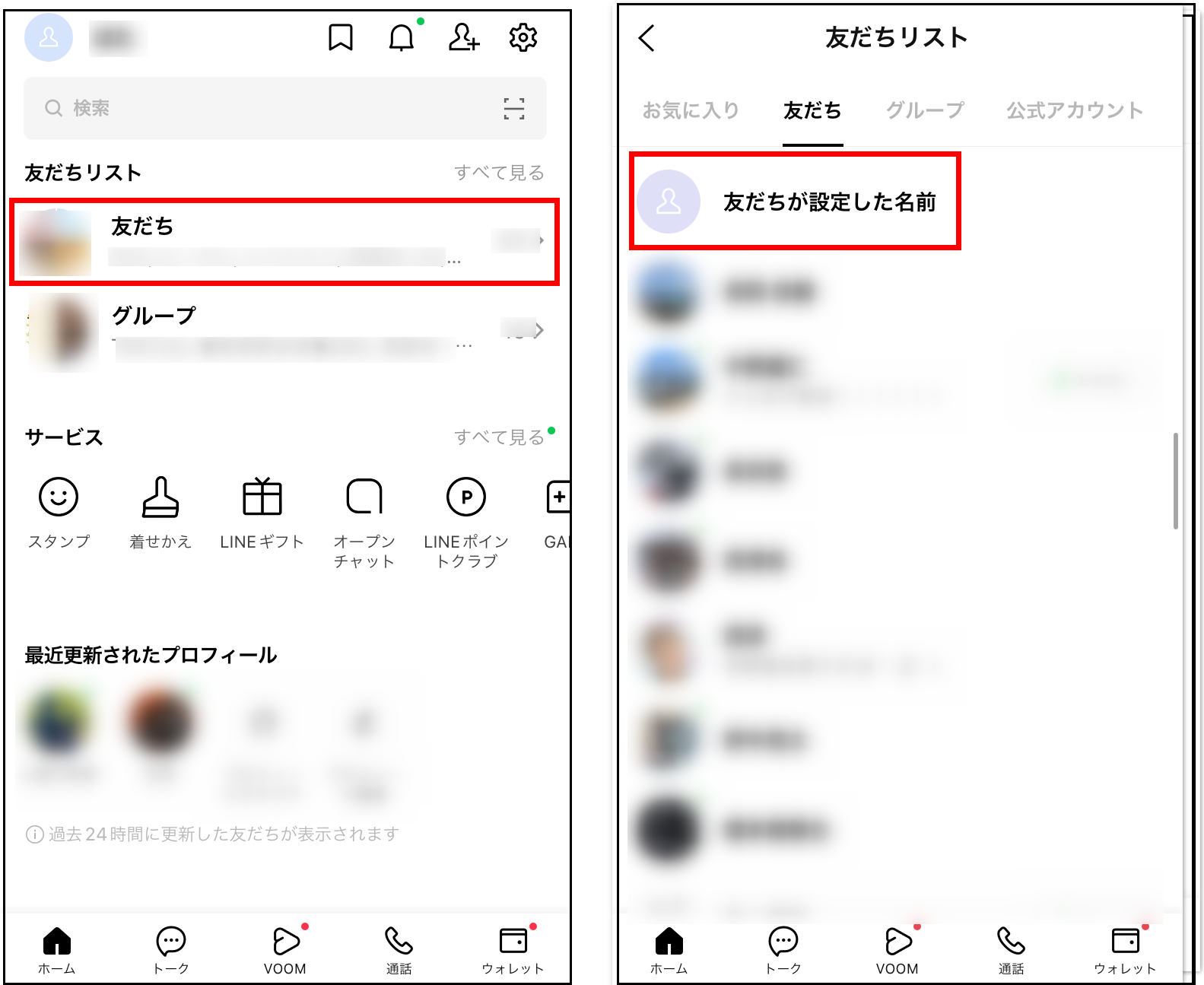
LINEで友だちの名前を変更する方法
友だちの表示名は、自分が相手を識別しやすくするために変更できます。例えば、同じ名前の友人が複数いる場合や、仕事関係の相手を区別したい場合に便利です。
メイン端末では、次のように操作します。
- LINEの「トーク」を開く。
- 画面上部の「友だち」タブを開く。
- 「友だち」一覧から変更したい相手を選ぶ。
- 名前の横にある鉛筆マークをタップする。
- 希望する名前を入力する。
- 「保存」をタップする。
この操作で変更されるのは、自分のLINEに表示される相手の名前だけです。相手本人のプロフィール名が変更されたり、相手に設定変更が通知されたりするわけではありません。
PC版では、友だち一覧から対象者を右クリックし、「表示名の変更」を選択して編集できます。
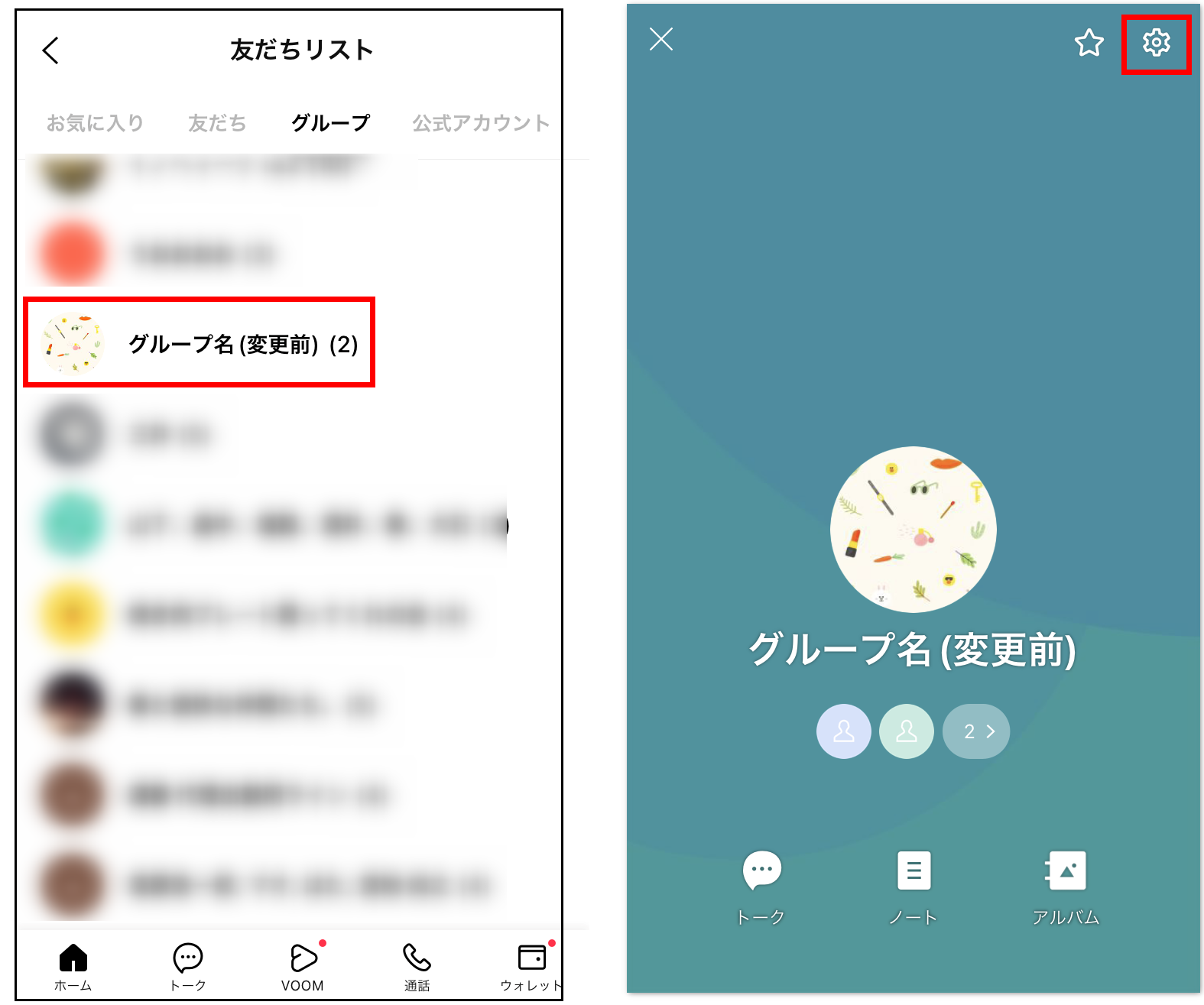
LINEグループ名を変更する方法
グループ名は、個人のプロフィール名とは違い、参加メンバーが共通して使用する名称です。LINE公式ヘルプセンターによると、グループに参加しているメンバーはグループ名を変更できます。
スマートフォンでの基本的な操作は次のとおりです。
- 「トーク」から「友だち」タブを開く。
- 「グループ」を選択する。
- 名前を変更したいグループを開く。
- 設定アイコンをタップする。
- 「グループ名」を選択する。
- 新しい名前を入力して「保存」をタップする。
グループ名の変更は参加者全員に影響するため、個人的な整理目的で自分だけの表示名を変更したい場合には適していません。
LINEオープンチャットの名前変更は別設定
オープンチャットには、通常のLINEプロフィールとは別に、ルームごとのプロフィールを設定する仕組みがあります。
LINEのアカウント名を公開せずに参加でき、オープンチャットごとに異なる画像やニックネームを使用できます。
参加者自身のニックネームを変更する場合は、次の手順です。
- 対象のオープンチャットを開く。
- トーク画面上部のメニューをタップする。
- 「設定」を選択する。
- 「プロフィール」を開く。
- ニックネームを変更する。
- 「完了」をタップする。
一方、オープンチャットそのものの名前、画像、説明などの情報を変更できるのは管理者です。参加者のニックネーム変更と、ルーム名の変更は別の操作として覚えておきましょう。
【相手にはどう見える?】LINEの名前変更と通知の仕組みを徹底解説
自分のLINEの名前を変更すると、相手に知られてしまうのか、通知が届くのかという疑問も多くあります。
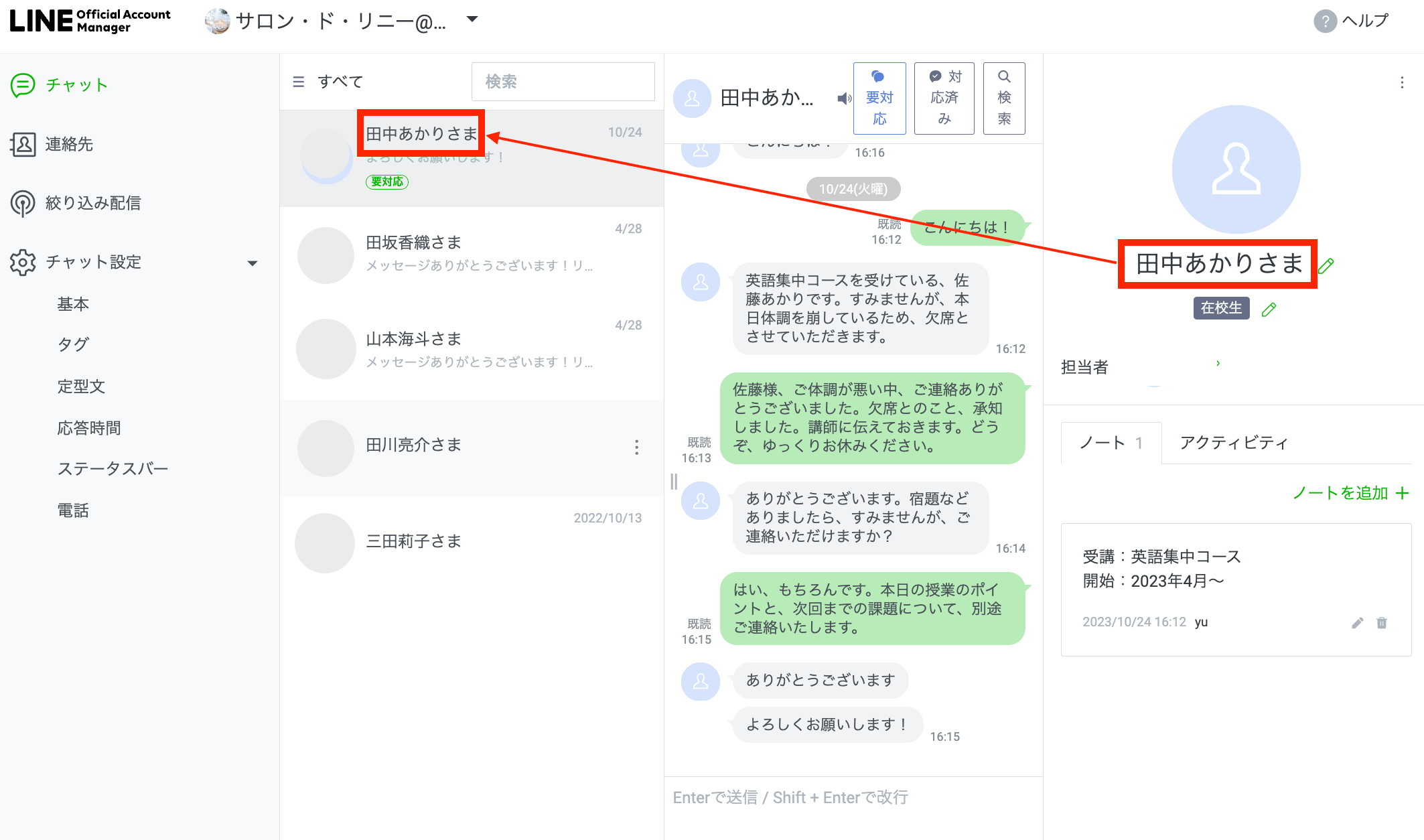
ここで理解しておきたいのは、プロフィール名の変更と、友だちが自分のLINE上で設定した表示名は別の情報だという点です。
自分の名前を変えると相手にも反映される?
基本的には、自分のプロフィール名を変更すると、その新しい名前が相手のLINEにも反映されます。
ただし、すべての友だちが必ず同じ表示名を見るわけではありません。
LINE公式ヘルプセンターでは、友だちの表示名には次の3種類があると案内されています。
- 自分のスマートフォンのアドレス帳に登録されている名前。
- 相手がLINE内で設定している名前。
- 自分が手動で変更した名前。
例えば、電話帳に「山田さん」と登録している相手がいる場合、LINEのプロフィール名を「Yamada」に変更しても、相手側では電話帳に登録した「山田さん」という名前が優先して表示されることがあります。
また、相手が自分の表示名を手動で変更している場合も、相手の設定が優先されます。
LINEの名前変更で相手に通知は届く?
自分のプロフィール名を変更しただけで、相手とのトークルームに「名前を変更しました」というメッセージが自動送信されるわけではありません。
ただし、通知に関して知っておきたい例外があります。
LINE公式ヘルプセンターの「ホームのお知らせ」に関する説明では、お気に入りに登録した友だちについて、プロフィール情報の変更やBGMの更新が確認できる項目として案内されています。
そのため、相手が自分をお気に入りに登録している場合、プロフィール情報の更新に気づく可能性があります。
つまり、次のように理解すると分かりやすいでしょう。
- 通常のトークメッセージが自動送信されるわけではない。
- プロフィールの変更自体は相手側の表示に反映される場合がある。
- お気に入りに登録している相手は、ホームのお知らせからプロフィール更新を確認できる場合がある。
名前を変更しても過去のトーク履歴は消えない
プロフィール名の変更は、表示する名前を変更する操作です。LINEアカウントを新規作成したり、友だち関係を解除したりする操作ではありません。
そのため、名前を変更したことだけを理由に、過去のトーク履歴や友だちリストが削除されることはありません。
仕事用の名前から普段使いのニックネームに変更したい場合や、結婚・改姓などに伴って表示名を変えたい場合も、基本的には同じアカウントのまま利用できます。
【変更できない原因と対処法】LINEの名前が保存できないときの確認事項
LINEで名前を変更しようとしても保存できない、変更した名前が反映されない、意図しない名前に置き換わるといった場合は、入力内容とアプリの動作を分けて確認することが大切です。
原因1:使用できない文字列や表現が含まれている
LINEでは、安全にサービスを利用できるよう、一部の表示名に制限を設けています。
LINE公式ヘルプセンターによると、利用規約上使用が制限されている文字列や表現を含む場合、設定していた表示名が自動的に「NONAME」に変更されることがあります。
また、オープンチャットなどでは、使用できない文字列を入力した場合に「不明なユーザー」と表示されることがあります。電話番号と認識されるような数字も、制限対象と判断される場合があります。
このような場合は、特殊な文字列や数字の組み合わせを避け、一般的な名前やニックネームに変更してみましょう。
原因2:LINEアプリのバージョンが古い
アプリが古いと、画面表示や一部の機能が正常に動作しないことがあります。
2026年11月4日には、iOS版14.6.3未満、Android版14.4.6未満のLINEアプリについてサポートが終了しています。
古いバージョンを使い続けている場合は、アプリストアで更新できるか確認してください。
原因3:通信環境や一時的な不具合
入力した名前が保存されない場合、通信環境やアプリの一時的な不具合が影響している可能性もあります。
LINE公式ヘルプセンターが案内している基本的な対処方法は次のとおりです。
- LINEアプリを一度終了して再起動する。
- スマートフォン自体を再起動する。
- LINEアプリを最新バージョンに更新する。
- Wi-Fiとモバイル通信を切り替えてみる。
- LINE内のキャッシュを削除する。
- 端末の空き容量を確認する。
LINE公式のトラブル対処案内では、端末の空き容量について2GB以上を確保することも推奨されています。
再インストールは最終手段です。実施する場合は、トーク履歴のバックアップやアカウントの引き継ぎ準備を先に確認しておきましょう。
原因4:変更したのに相手の画面が変わらない
自分のプロフィール名を変更したにもかかわらず、友だちの画面では以前の名前が表示されている場合、相手側のアドレス帳や手動設定が影響している可能性があります。
これは必ずしも変更の失敗ではありません。相手の端末でどの表示名が優先されているかによって見え方が変わるためです。
自分のプロフィール画面に新しい名前が表示されていれば、まずはプロフィールの保存が完了しているかを確認しましょう。
【元に戻す方法と注意点】LINEの名前変更で失敗しないための判断基準
一度変更したLINEの名前は、もう一度プロフィール設定を開いて以前の名前を入力すれば元に戻せます。
変更回数を理由にアカウントを作り直す必要はなく、通常の名前変更であれば特別な復元手続きも必要ありません。
LINEの名前を以前の状態に戻す手順
- LINEのホームを開く。
- 自分のプロフィールアイコンまたは名前をタップする。
- 右上の設定を開く。
- 「名前」を選択する。
- 以前使用していた名前を入力する。
- 「保存」をタップする。
これで通常のプロフィール名は元の名前に戻ります。
「NONAME」に変更された場合は元に戻せる?
ここは通常の名前変更とは異なります。
LINE公式ヘルプセンターでは、利用規約などに抵触すると判断された表示名が「NONAME」にリセットされた場合、自動的に元の名前へ戻ることはないと説明しています。
また、問い合わせによって個別の名前を復元する対応も行っていないと案内されています。
その場合は、以前の名前をそのまま再入力するのではなく、別の一般的な表示名を設定する方法が現実的です。
LINEの名前を変更する前に考えておきたいこと
LINEは友人だけでなく、家族、仕事関係者、学校関係者など、さまざまな相手との連絡に使用されるサービスです。
そのため、表示名を変更する際は、単に好みの名前にするだけでなく、相手が自分を識別できるかどうかも考えておくと安心です。
- 本名を使いたい人:仕事や学校など、相手が本人を確認しやすい名前がおすすめ。
- プライバシーを重視したい人:本名を避け、普段使用しているニックネームを設定する方法がある。
- 友だちごとに名前を整理したい人:自分のプロフィール名ではなく、友だちの表示名を個別に変更する方法が適している。
- 趣味やコミュニティごとに名前を変えたい人:通常のプロフィール名ではなく、オープンチャット専用プロフィールを活用できる。
【プロの結論】LINEの名前変更は目的に応じて設定場所を使い分ける
LINEの名前変更で最も大切なのは、「誰に見せる名前を変えたいのか」を最初に整理することです。
自分のプロフィールを変更したいなら「プロフィール設定」、友だちを自分の画面で識別しやすくしたいなら「友だちの表示名」、複数人で使う部屋の名称を変えたいなら「グループ設定」を選びます。
特に注意したいのは、友だちの表示名を変更しても相手には反映されない一方、自分のプロフィール名やグループ名は他の利用者にも影響するという違いです。
また、相手への通知についても、通常のトークメッセージが自動送信されるわけではありませんが、お気に入り登録された友だちのプロフィール更新がお知らせに表示される場合があります。
名前を変えること自体は簡単ですが、表示範囲やプライバシーへの影響を理解しておくと、変更後の思わぬトラブルを防ぎやすくなります。
LINEの名前を変えるには?に関するよくある質問(FAQ)
Q1:LINEの自分の名前は何回でも変更できますか?
A1:通常のプロフィール名は、プロフィール設定から再度編集できます。以前の名前に戻すことも可能です。ただし、利用規約上制限されている文字列などは使用できない場合があります。
Q2:LINEの名前を変更すると友だち全員に通知されますか?
A2:名前変更によってトークメッセージが自動送信されるわけではありません。ただし、プロフィール名の変更は相手側の表示に反映される場合があり、お気に入りに登録している相手はホームのお知らせでプロフィール更新を確認できる場合があります。
Q3:友だちの名前を変更すると相手にも分かりますか?
A3:友だちの表示名を自分のLINE上で変更した場合、その変更は自分の画面だけに反映されます。相手のプロフィール名や相手側の友だち一覧には影響しません。
Q4:LINEの名前変更はPCからでもできますか?
A4:できます。PC版LINEの「設定」から「プロフィール」を開き、「名前」の横にある編集アイコンをクリックして新しい名前を入力・保存します。
Q5:LINEの名前を変更してもトーク履歴は残りますか?
A5:残ります。プロフィール名の変更は表示名を変更する操作であり、トーク履歴や友だち関係を削除する操作ではありません。
Q6:LINEの名前が勝手にNONAMEに変更されたのはなぜですか?
A6:LINEの利用規約などにより使用が制限されている文字列や表現が含まれていると判断された可能性があります。以前の名前に自動復元されることはないため、別の表示名を設定してください。
Q7:オープンチャットの名前を変更すると通常のLINE名も変わりますか?
A7:変わりません。オープンチャットではルームごとに独立したプロフィールを設定できるため、通常のLINEアカウント名とは別のニックネームを使用できます。
まとめ:LINEの名前変更は設定場所と相手への見え方を理解することが大切
2026年11月現在、LINEの自分の名前を変更する基本的な方法は、ホームからプロフィールを開き、設定の「名前」で新しい表示名を入力して保存する手順です。iPhone・Androidだけでなく、Windows・Mac・Chrome版のPCからも変更できます。
一方、友だちの表示名は自分の画面だけに反映され、グループ名は参加メンバー全員に共通して反映されます。オープンチャットにも独立したニックネーム設定があります。
名前を変更しても、通常のトークメッセージが自動送信されることはありません。ただし、相手のアドレス帳設定やお気に入り機能によって、変更後の名前に気づかれる可能性はあります。
自分の名前を変えたいのか、友だちの表示名を整理したいのか、グループやオープンチャットの名称を変更したいのか。目的に合わせて正しい設定を選べば、アカウントを作り直すことなく、LINEをこれまでどおり便利に使い続けられます。
主な情報確認元:LINE公式ヘルプセンター
- 「プロフィールとは?」
- 「友だちの基本的な仕組み」
- 「グループの設定を変更するには?」
- 「オープンチャットの基本的な仕組み(参加者向け)」
- 「ホームのお知らせとは?」
- 「表示名(名前)が『NONAME』に変更されているのはなぜですか?」
- 「LINEで不具合や問題が発生した場合の対処方法」
2026年11月6日時点の公式ヘルプ情報を基準に構成。
(出典: ライン の 名前 を 変える に は(Yahoo!ニュース))
情報を整理して届けることが得意なWebディレクター。ユーザー視点に立った記事作成を目指しています。
