LINEステータスメッセージとは?設定・削除・表示場所とストーリー連携を2026年最新解説
LINEのステータスメッセージとは、友だちに自分の気持ちや近況、現在の状況などを伝えられるプロフィール機能です。プロフィール画像や名前の下、友だちリストなどに表示されるため、日常のちょっとした報告や好きな言葉の共有、仕事・趣味の自己紹介にも活用できます。
2026年11月現在も利用できる機能で、以前は「ひとこと」と呼ばれていました。実は、ステータスメッセージを変更するとLINEストーリーにも投稿される設定があり、意図せず友だちに更新を見られる可能性もあります。設定方法だけでなく、表示場所、文字数制限、フォント変更、削除方法、プライバシー面まで理解しておくと安心です。
📌 【この記事の重要ポイントまとめ】
- 意味:LINEのステータスメッセージは、プロフィールを通じて自分の気持ちや状況を友だちに伝える機能。
- 設定:ホームから設定、プロフィール、ステータスメッセージの順に進み、文章を入力して保存する。
- ストーリー:設定・変更時にストーリーへ投稿される場合があるため、保存前にチェック状態を確認する。
- 文字数:入力上限は最大500文字とされるが、友だちリストでは全文が表示されず省略される。
- 削除:入力済みの文章をすべて消して保存すれば、ステータスメッセージを空欄にできる。
【基本知識】LINEステータスメッセージとは?意味と表示場所を解説
ステータスメッセージの意味
LINEのステータスメッセージは、アカウントのプロフィールに短い文章を設定し、自分の気持ちや近況を友だちに伝える機能です。
LINE公式ヘルプセンターでは、その役割について次のように説明しています。
LINEで自分の気持ちや状況を表現するスペースです。
つまり、プロフィール画像や名前だけでは伝わらない情報を、文字で補足できる仕組みです。例えば、次のような使い方があります。
- 近況報告:「新しい仕事を始めました」
- 気持ちの表現:「毎日を大切に」
- 趣味の紹介:「カフェ巡りが好き」
- 予定の共有:「今週は出張中です」
- 連絡について:「返信が遅くなる場合があります」
長い自己紹介を書く場所というより、友だちがプロフィールを見たときに、自分の現在の状態を簡単に理解できるようにするものです。
LINE公式の使い方ガイドでも、新しいクラスやサークル名などをステータスメッセージに記載する活用方法が紹介されています。
ステータスメッセージはどこに表示される?
ステータスメッセージが表示される主な場所は、次のとおりです。
1. 友だちリスト
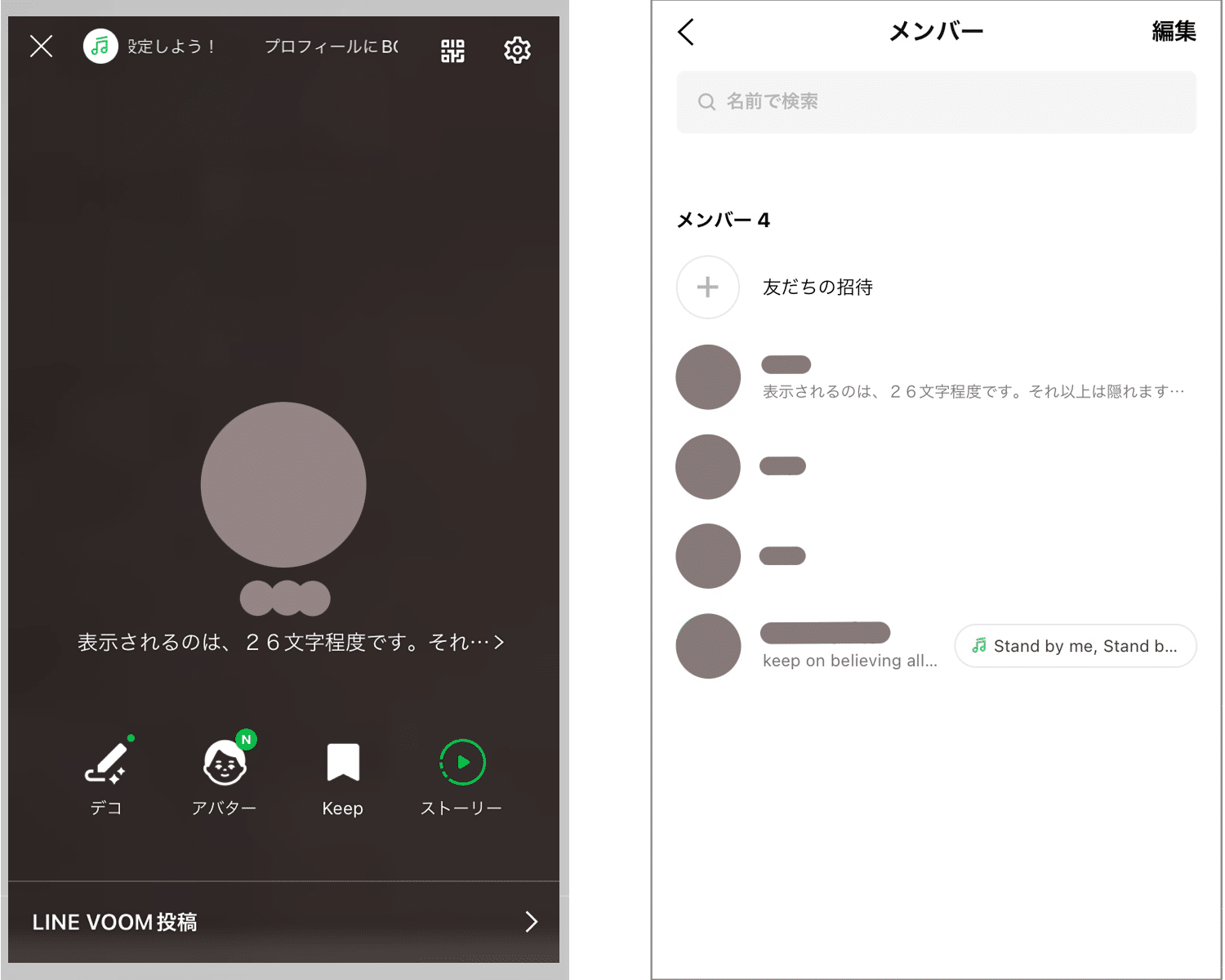
友だち一覧で、相手の名前の下に表示されます。友だちの近況を一覧から確認できる場所です。
2. 自分のプロフィール画面
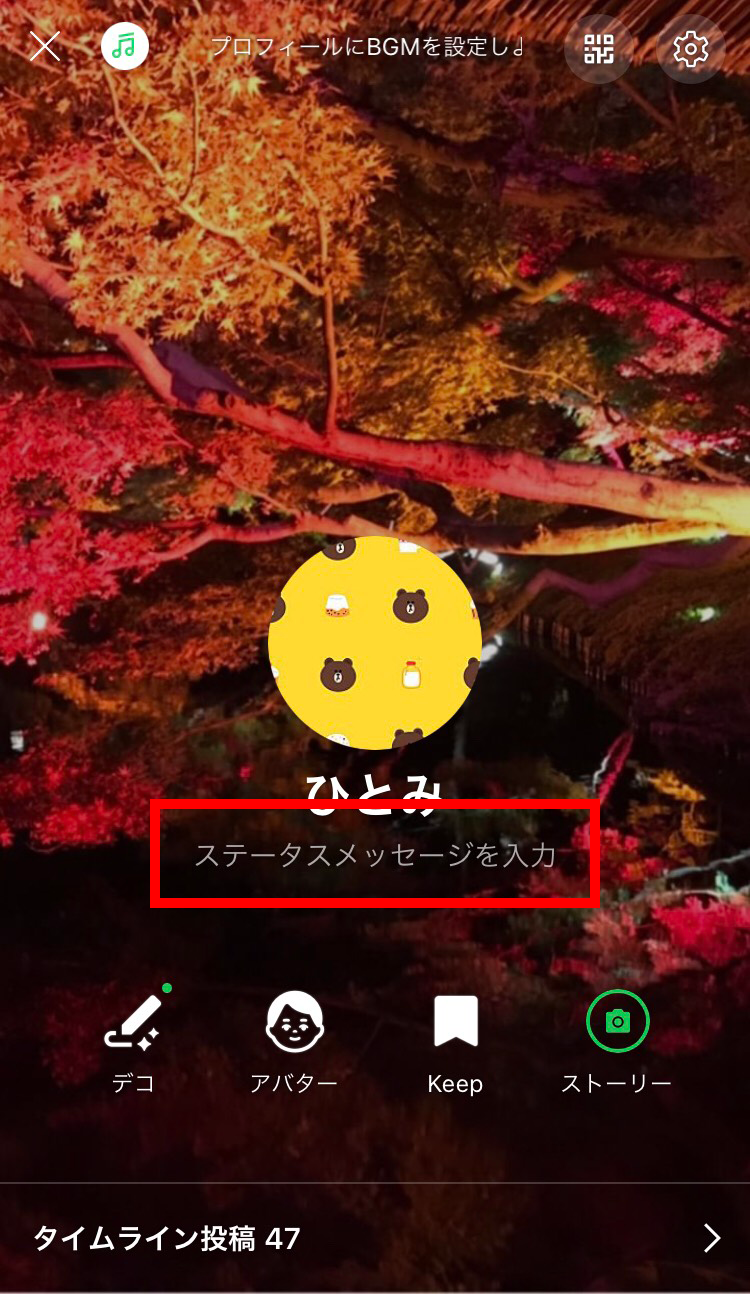
ホーム画面から自分のプロフィールを開くと、名前やプロフィール画像などと一緒に表示されます。
3. 友だちのプロフィール画面
友だちが自分のアイコンや名前をタップしてプロフィールを開いた場合にも、ステータスメッセージの一部を確認できます。
4. プロフィールの表示画面
トークルームなどから相手のアイコンをタップしてプロフィールを確認した場合にも、プロフィール情報の一部として表示されます。
LINE公式ヘルプセンターによると、プロフィールにはプロフィール画像、表示名、背景画像、誕生日、ステータスメッセージの一部、BGMなどが表示されます。
ステータスメッセージの見え方
自分が設定した文章は、表示場所によって見え方が異なります。
友だちリストでは限られたスペースに表示されるため、長文の場合は途中で「…」と省略されることがあります。
一方、プロフィール画面では、友だちリストよりも詳しく内容を確認できます。
そのため、最初に表示される部分だけでも意味が伝わる文章にしておくと、相手に意図が伝わりやすくなります。
【設定ガイド】ステータスメッセージの設定・変更・削除方法
LINEのステータスメッセージは、スマートフォンから簡単に設定できます。iPhoneとAndroidでは基本的な操作の流れは共通しています。
初めて設定する方法
スマートフォン版LINEの基本操作
LINEのホームを開く
LINEアプリを起動し、画面下部の「ホーム」をタップします。
設定画面に進む
画面右上の歯車マークをタップし、「プロフィール」を選択します。
ステータスメッセージを選択する
プロフィール設定画面にある「ステータスメッセージ」をタップします。
好きな文章を入力する
自分の近況や気持ち、趣味などを入力します。絵文字やフォントの変更も可能です。
保存する
内容を確認し、「保存」をタップすれば設定完了です。
LINE公式ヘルプセンターでは、メイン端末のほか、iPadやAndroidのサブ端末についても設定手順が案内されています。
ステータスメッセージを変更する方法
一度設定した文章を変更する場合も、基本的には同じ操作です。
1. LINEのホームを開く。
2. 「設定」から「プロフィール」を選択する。
3. 「ステータスメッセージ」をタップする。
4. 現在の文章を編集する。
5. 新しい文章を入力して「保存」をタップする。
すでに設定している場合は、自分のプロフィール画面からステータスメッセージ部分をタップし、「編集」へ進む方法もあります。
変更した内容はプロフィールに反映されます。
ステータスメッセージを削除する方法
ステータスメッセージを完全に消したい場合、専用の削除ボタンを探す必要はありません。
次の手順で削除できます。
1. 「ホーム」から「設定」を開く。
2. 「プロフィール」をタップする。
3. 「ステータスメッセージ」を選択する。
4. 入力されている文章をすべて消す。
5. 空欄の状態で「保存」をタップする。
これでステータスメッセージが未設定の状態に戻ります。
注意したいのは、文章を消しただけではなく、最後に保存まで行うことです。
また、ステータスメッセージそのものの削除と、ストーリーに投稿された内容の削除は別の操作です。過去にストーリーへ投稿していた場合は、必要に応じてストーリー側も確認してください。
【違いを比較】旧称「ひとこと」とプロフィール・ストーリーの関係
LINEのステータスメッセージについて調べると、「ひとこと」「プロフィール」「ストーリー」「LINE VOOM」など、似た言葉が登場します。
しかし、これらは同じ機能ではありません。
「ひとこと」は昔の名称
現在のステータスメッセージは、以前「ひとこと」と呼ばれていた機能です。
LINE公式ブログの2015年8月11日の発表では、バージョン5.3.0の公開に伴い、従来の「ひとこと」が「ステータスメッセージ」として生まれ変わったことが紹介されています。
当時の変更では、過去の更新履歴を残す仕組みにも変更がありました。
つまり、現在のステータスメッセージは、昔の「ひとこと」と基本的な目的を引き継いでいるものの、名称や履歴の扱いが変化してきた機能です。
それぞれの機能の違い
| 項目 | 主な役割 | 表示・利用方法 |
|---|---|---|
| ステータスメッセージ | 気持ちや近況を伝える | 友だちリストやプロフィール |
| 旧ひとこと | 近況や気分を表現する | 現在のステータスメッセージの旧名称 |
| LINEプロフィール | 自分のアカウント情報をまとめる | アイコン、名前、背景、誕生日など |
| LINEストーリー | 日常の瞬間を投稿する | LINE VOOMやプロフィール |
| LINE VOOM | 投稿コンテンツを閲覧・共有する | VOOM画面 |
| LYPプレミアムのサブプロフィール | 相手に見せるプロフィールを使い分ける | 友だちごとにプロフィールを設定 |
この関係で特に押さえておきたいのは、ステータスメッセージはプロフィールを構成する一つの項目であり、ストーリーは別の投稿機能であるという点です。
プロフィールとの違い
プロフィールは、LINEアカウントの基本情報をまとめて表示する画面です。
例えば、次のような情報が含まれます。
- プロフィール画像
- 表示名
- 背景画像
- 誕生日
- ステータスメッセージ
- BGM
そのため、プロフィールとステータスメッセージは別々の機能というより、全体とその一部分という関係です。
プロフィール画像を変えなくても、ステータスメッセージだけを変更できます。
また、LYPプレミアムではサブプロフィールを利用でき、友だちとの関係性に応じて名前や画像、ステータスメッセージなどを使い分けられます。
【文字数・フォント・例文】おしゃれなステータスメッセージの作り方
ステータスメッセージの文字数制限
LINEのステータスメッセージは、一般的な解説記事では最大500文字まで入力できるとされています。
ただし、入力できる文字数と友だちリストで表示される文字数は異なります。
2026年6月時点の楽天モバイルの解説では、友だちリストで表示される文字数は全角22文字程度とされ、超えた部分は省略されると説明されています。
一方、アプリオの仕様解説では、原則として全角24文字程度と紹介されています。
この差は、端末や表示環境などによる違いも考えられます。
なお、LINE公式ヘルプセンターでは、現行の案内に具体的な文字数上限は明記されていません。
実際に使う場合は、20文字前後で要点が伝わる文章を意識すると、友だちリストでも内容を理解してもらいやすくなります。
ステータスメッセージのフォントを変更する方法
LINEでは、ステータスメッセージの入力画面からフォントを変更できます。
操作方法は次のとおりです。
1. 「ホーム」から「設定」を開く。
2. 「プロフィール」を選択する。
3. 「ステータスメッセージ」をタップする。
4. 文章を入力する。
5. 入力画面右下の「T」マークをタップする。
6. 表示を確認して保存する。
この操作によって、手書き風の文字に変更できます。
ここで混同しやすいのが、LINEアプリ全体のフォント設定です。
LINEの「設定」から「フォント」を変更する機能もありますが、こちらはアプリ内で自分が見る文字の設定です。自分がフォントを変更しても、友だちのLINE画面のフォントまで変わるわけではありません。
ステータスメッセージの入力画面にある「T」マークと、アプリ全体のフォント設定は区別して利用しましょう。
おしゃれで使いやすい例文
ステータスメッセージは、必ずしも近況報告にする必要はありません。
自分らしさを表現できる一言や、友だちとの会話につながる言葉を選ぶのもおすすめです。
おしゃれ・シンプル系
- 日々を丁寧に。
- 小さな幸せを大切に。
- 自分らしく、自然体で。
- 余白のある暮らし。
- Enjoy every moment.
- 好きなものに囲まれて。
かわいい・優しい系
- 今日もいい日になりますように♡
- ゆっくり、のんびり。
- 笑顔を忘れずに。
- しあわせ探し中。
- 毎日がちょっと特別。
かっこいい・英語系
- Stay positive.
- Never stop dreaming.
- One day at a time.
- Make it happen.
- Less is more.
- Keep moving forward.
恋愛・気持ちを表現する系
- 大切な人を大切に。
- 何気ない毎日が幸せ。
- 心のままに。
- 笑顔でいられる毎日を。
仕事・日常の近況系
- 新しいことに挑戦中。
- 仕事に集中しています。
- 返信はゆっくりです。
- 休日はカフェ巡り。
- ただいま勉強中。
面白い・ユニーク系
- 寝ても寝ても眠い。
- おいしいものが正義。
- 今日もマイペース。
- 人生、だいたい何とかなる。
- やる気は充電中。
どんな文章が向いている?
ステータスメッセージは、友だち全員が目にする可能性を考えて選ぶことが大切です。
近況を共有したい人には、趣味や仕事についての短文が向いています。
一方、恋愛に関するメッセージや意味深な一言は、見る人によって受け取り方が異なります。特定の相手にだけ伝えたい内容であれば、ステータスメッセージではなく個別のトークを使う方が適切です。
【ストーリーとの関係】更新時に投稿される条件と非公開にする方法
ステータスメッセージについて、特に注意したいのがLINEストーリーとの関係です。
ステータスメッセージを変更しただけなのに、ストーリーにも表示されてしまったというケースがあります。
これは、ステータスメッセージの設定画面にストーリーへの投稿を制御する項目があるためです。
ステータスメッセージを変更するとストーリーにも投稿される?
LINE公式ヘルプセンターでは、ステータスメッセージの設定や変更をすると、ストーリーに投稿されることが案内されています。
ただし、入力画面にある「ストーリーに投稿」のチェックを外すことで、ストーリーへの投稿を避けられます。
実際の画面では、保存前にチェック状態を確認することが重要です。アプリのバージョンや画面によって案内の見え方が異なる場合もあるため、投稿したくない場合は必ず確認しましょう。
ストーリーに投稿しない設定方法
この設定によって、ステータスメッセージ自体は更新しながら、ストーリーへの投稿を避けられます。
ステータスメッセージを変更することと、ストーリーに投稿することは別の扱いです。 ストーリーに投稿したくない人は、保存前にチェック欄を確認してください。
LINEストーリーは24時間で消える?
LINEストーリーは、日常の瞬間を24時間にわたって表現できる機能です。
LINE公式ヘルプセンターによると、ストーリーはLINE VOOMとプロフィールに反映され、投稿時に設定した公開範囲に応じて閲覧できる人が決まります。
公開範囲には、全体公開や公開リストを利用した限定公開などがあります。
また、24時間が経過したストーリーはマイストーリーから確認できます。マイストーリーに保存された内容は自分だけが確認でき、ほかのユーザーには表示されません。
ここで注意したいのは、ストーリーの24時間という仕組みが、ステータスメッセージそのものの有効期限ではないことです。
ステータスメッセージは、自分で変更・削除するまでプロフィールに設定され続けます。
つまり、ストーリーが24時間で消えても、プロフィールの文章まで自動的に消えるわけではありません。
ステータスメッセージを変更すると友だちに通知される?
ステータスメッセージを設定・変更しただけで、友だちに通常のトーク通知が送られるわけではありません。
ただし、プロフィール更新を示す表示などから、相手に変更を気づかれる可能性はあります。
また、楽天モバイルの2026年7月の解説では、ブロックした相手にもプロフィール更新を示す緑色の丸が表示される可能性について注意喚起されています。
ステータスメッセージを特定の友だちだけに見せるための専用設定は、通常のプロフィールにはありません。
仕事上の情報やプライベートな予定、現在地などを記載する場合は、公開されても問題のない内容にすることが大切です。
【トラブル解決】ステータスメッセージが表示されない・反映されない原因
設定したはずの文章が表示されない場合や、自分の画面と友だちの画面で内容が異なる場合には、いくつかの原因が考えられます。
友だちリストに全文が表示されない
ステータスメッセージを長く設定していると、友だちリストの表示スペースに収まりません。
その場合、文章の後半が「…」で省略されます。
まずは相手のプロフィール画面を開き、全文を確認できるか試してください。
友だちリストで途中までしか表示されないからといって、設定が失敗しているとは限りません。
ステータスメッセージが更新されない
LINE公式ヘルプセンターによると、ユーザーの端末とLINEサーバーの自動同期が正常に行われない場合、プロフィール情報がほかのユーザーの画面に反映されないことがあります。
対象情報には、プロフィール画像、名前、ステータスメッセージなどが含まれています。
次の順番で対処してみましょう。
1. LINEアプリを最新版にアップデートする。
2. スマートフォンを再起動する。
3. 変更した文章が保存されているか確認する。
4. 改善しない場合は手動同期を試す。
手動同期は、LINEを利用しているスマートフォンから「プロフィール・各種設定の情報を同期」を選択して実行できます。
LINE公式ヘルプセンターでは、同期操作を連続して行わないよう注意も案内しています。
ストーリーにだけ反映されない
プロフィールにはステータスメッセージが表示されるのに、ストーリーには投稿されない場合は、入力画面の「ストーリーに投稿」のチェック状態を確認しましょう。
チェックが外れていれば、ステータスメッセージだけを更新する設定になっている可能性があります。
逆に、ストーリーに投稿したくないのに表示されてしまった場合は、公開中のストーリーを別途削除する必要があります。
フォントが変更できない
ステータスメッセージのフォントが変わらない場合は、入力画面右下の「T」マークを確認します。
また、LINEアプリ全体のフォント設定とステータスメッセージ専用のフォント変更を混同していないかも確認してください。
LINE公式ヘルプセンターでは、フォントを変更できない場合、LINEアプリを最新版にアップデートすることを案内しています。
【FAQ】LINEステータスメッセージに関するよくある質問
Q1:LINEのステータスメッセージは何文字まで入力できますか?
A1:一般的な解説では最大500文字とされています。ただし、友だちリストでは全角22文字程度などに省略される場合があります。全文を見せたい場合は、プロフィール画面での表示も意識しましょう。
Q2:ステータスメッセージを変更するとストーリーにも投稿されますか?
A2:入力画面の「ストーリーに投稿」のチェック状態によって投稿を制御できます。投稿したくない場合はチェックを外してから保存してください。
Q3:ステータスメッセージを削除するとプロフィールも消えますか?
A3:いいえ。削除されるのはステータスメッセージだけです。プロフィール画像、名前、背景画像などはそのまま残ります。
Q4:昔の「ひとこと」と現在のステータスメッセージは同じですか?
A4:基本的な目的は同じです。どちらも友だちに近況や気持ちを伝える機能ですが、名称や更新履歴の扱いなどに変更がありました。
Q5:ステータスメッセージを特定の友だちだけに見せることはできますか?
A5:通常のステータスメッセージには、特定の友だちだけに公開する専用設定はありません。公開範囲を限定したい情報は個別のトークなどで伝える方法が適しています。
Q6:ステータスメッセージを見た人は確認できますか?
A6:通常のステータスメッセージには、誰が閲覧したかを確認する機能はありません。重要な連絡や確認が必要な内容は、個別のトークで伝えましょう。
まとめ:LINEステータスメッセージは公開範囲と表示方法を理解して活用しよう
LINEのステータスメッセージは、自分の気持ちや近況、趣味などを友だちに伝えられる便利なプロフィール機能です。
以前は「ひとこと」と呼ばれていましたが、現在はステータスメッセージという名称で利用されています。
設定や変更は「ホーム」から「設定」「プロフィール」「ステータスメッセージ」と進むだけで、削除したい場合も文章を空欄にして保存すれば完了します。
2026年11月時点で押さえておきたいポイントは、次の5つです。
- ステータスメッセージは友だちリストやプロフィールに表示される。
- 最大500文字とされるが、友だちリストでは長文が省略される。
- 入力画面の「T」マークから手書き風フォントに変更できる。
- ストーリーへの投稿はチェック状態を確認して制御する。
- ほかの人に見られたくない個人情報や秘密は記載しない。
特に注意したいのは、プロフィールの更新とストーリーへの投稿を同じものだと思わないことです。ストーリーへの投稿を避けたい場合は、保存前にチェックを確認する習慣をつけましょう。
【プロの結論】
ステータスメッセージを上手に使うコツは、文章の長さやおしゃれさよりも、「誰に、何を伝えたいのか」を意識することです。
近況や趣味を共有するなら短く親しみやすい言葉、仕事で利用するなら誤解のない具体的な文章が適しています。一方、特定の相手にだけ伝えたい情報や個人情報は、公開範囲を限定できる別の連絡手段を選ぶべきです。
自分らしさを表現できる一言を設定しながら、ストーリーの投稿設定やプライバシーにも気を配る。それが、LINEステータスメッセージを安心して活用するための基本です。 (出典: ライン ステータス メッセージ と は(Yahoo!ニュース))

SEOライティングとマーケティング戦略の専門家。分かりやすい解説記事で定評があります。
